Bevor Sie anfangen
- Ein iPhone oder iPad. Die App Kurzbefehle ist ab Werk installiert — das schwarz-weiße Symbol mit den zwei Quadraten.
- quartiero in einem zweiten Fenster geöffnet, Sie brauchen gleich einen Schlüssel daraus.
- Etwas Ruhe. Die Anleitung führt Sie durch jeden einzelnen Fingertipp. Wenn ein Schritt nicht so aussieht wie beschrieben, geh einen zurück statt weiterzumachen.
Den Schlüssel aus quartiero holen
Der Kurzbefehl braucht einen Zugangsschlüssel, damit quartiero weiß, wem die Buchung gehört. Den holst Sie zuerst — dann liegt er in der Zwischenablage bereit.
- quartiero im Browser öffnen und anmelden
- Unten auf Menü tippen
- Teilen-Funktion auswählen
- Nach unten scrollen bis zum Abschnitt mit dem Schlüssel
- Auf Kopieren tippen Nicht den Text von Hand markieren — dabei fehlt schnell ein Zeichen am Anfang oder Ende.
Einen leeren Kurzbefehl anlegen
- App Kurzbefehle öffnen
- Unten Kurzbefehle auswählen, falls Sie woanders landen
- Oben rechts auf das + tippen
- Oben auf Neuer Kurzbefehl tippen — der Name lässt sich ändern
- Umbenennen wählen und
Quartieroeingeben Unter diesem Namen erscheint er später im Teilen-Menü. - Mit Fertig bestätigen
Drei Aktionen — die Reihenfolge ist entscheidend
Ein Kurzbefehl ist eine Kette. Jede Aktion gibt ihr Ergebnis an die nächste weiter. Steht eine an der falschen Stelle, wird das Falsche weitergereicht — und am Ende kommt nichts an.
- Unten ins Suchfeld Aktionen suchen tippen
Share-Sheeteingeben- Vom Share-Sheet erhalten antippen — sie erscheint oben
- Wieder ins Suchfeld,
Base64eingeben - Base64 codieren antippen
- Wieder ins Suchfeld,
Inhalte von URLeingeben - Inhalte von URL abrufen antippen
Jetzt stehen drei Karten untereinander. Vergleiche mit dem Bild:
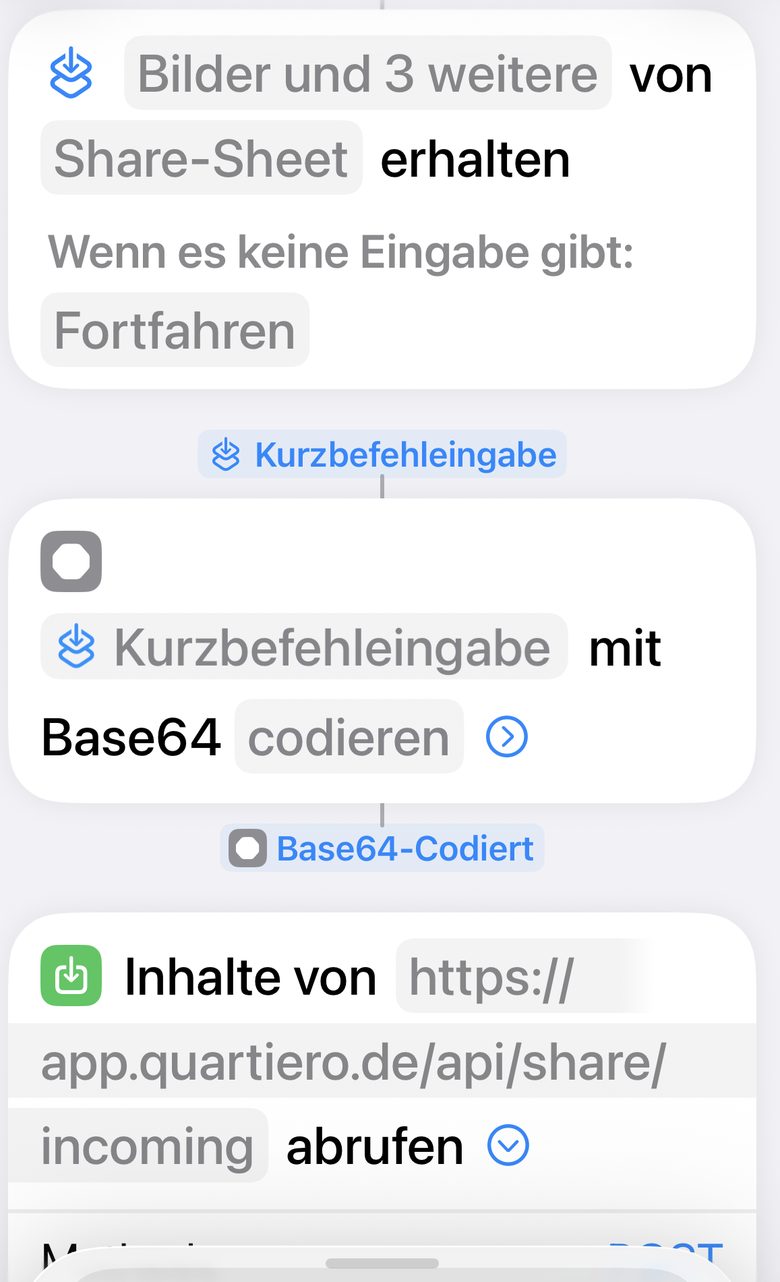
Base64 einstellen
Zwei Einstellungen an der mittleren Karte.
- Auf der Karte Base64 codieren den Pfeil rechts antippen
- Prüfen: Vor „mit Base64 codieren" muss Kurzbefehleingabe stehen Steht dort etwas anderes, antippen und Kurzbefehleingabe wählen.
- Bei Zeilenumbrüche auf den Wert tippen
- Keine auswählen Voreingestellt sind „Alle 76 Zeichen". Das bläht die Übertragung auf.
Die Verbindung zu quartiero eintragen
- Auf der Karte Inhalte von URL abrufen ins Adressfeld tippen
- Eingeben:
https://app.quartiero.de/api/share/incomingGenau so, ohne Leerzeichen am Ende. - Rechts auf den Pfeil nach unten tippen — die weiteren Felder klappen auf
- Bei Methode auf den Wert tippen und POST wählen
- Bei Haupttext anfordern auf den Wert tippen und JSON wählen
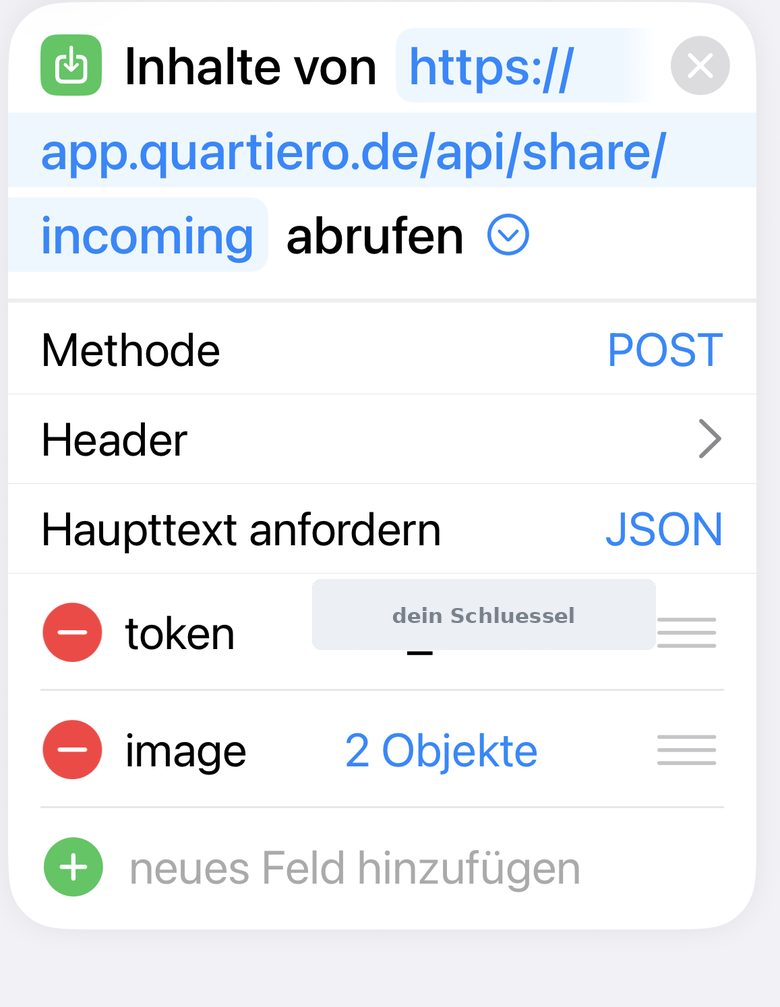
Zwei Felder anlegen — hier ist Sorgfalt nötig
Jetzt kommt der Teil, an dem die meisten scheitern. Lies ihn einmal ganz durch, bevor Sie anfangen.
Feld 1 — der Schlüssel:
- Auf neues Feld hinzufügen tippen
- Links in das Feld Schlüssel tippen und
tokeneingeben Alles klein. Nicht die Leertaste drücken und nicht auf einen Vorschlag über der Tastatur tippen — dabei hängt iOS ein unsichtbares Leerzeichen an, und der Kurzbefehl funktioniert nicht. - Rechts in das Feld Text tippen
- Den Schlüssel aus Schritt 1 einsetzen (Finger gedrückt halten → Einsetzen)
Feld 2 — die Datei:
- Wieder auf neues Feld hinzufügen tippen
- Links
imageeingeben — wieder ohne Leerzeichen - Rechts auf das Wort Text tippen (nicht in das Feld daneben)
- In der Auswahl Wörterbuch wählen Bleibt es auf „Text", kommt die Datei nicht an.
- Rechts auf Wörterbuch konfigurieren tippen — eine neue Seite öffnet sich
Im Wörterbuch — die kritische Stelle:
- Auf neues Feld hinzufügen tippen
- Links
base64eingeben - Rechts in das Wertfeld tippen — die Tastatur erscheint
- Über der Tastatur erscheint eine Leiste mit Vorschlägen. Dort auf Base64-Codiert tippen Erscheint sie nicht, tipp links in der Leiste auf das Variablen-Symbol. Dann siehst Sie alle Ergebnisse der vorherigen Aktionen.
- Nochmal neues Feld hinzufügen
- Links
mediaType, rechtsimage/jpegeingeben Das bleibt so, auch bei PDFs. quartiero erkennt selbst, was ankommt. - Oben rechts auf Fertig
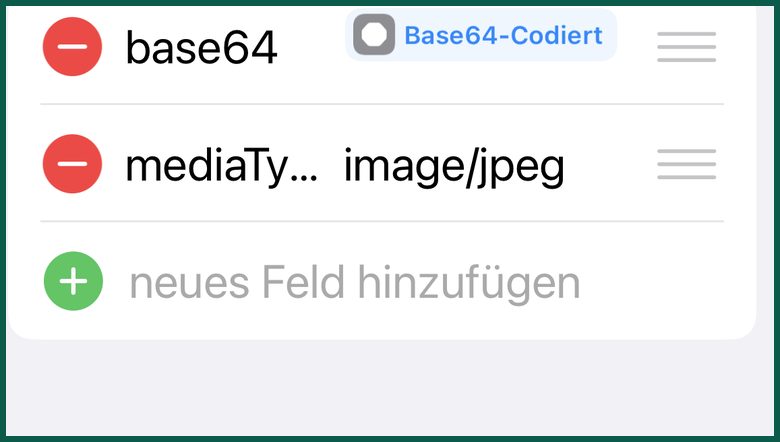
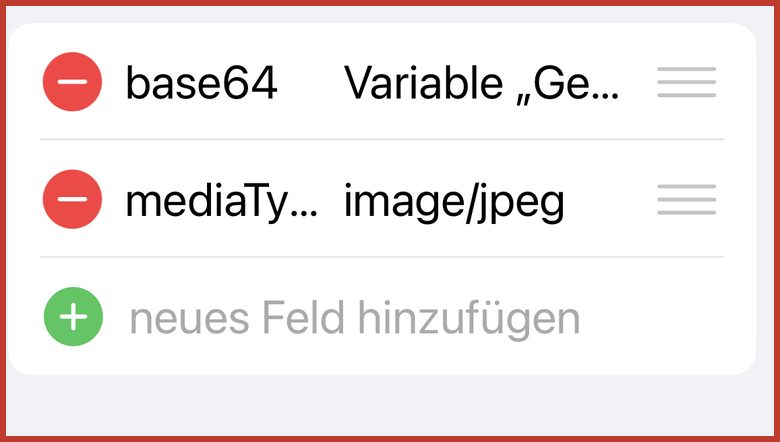
Jetzt der entscheidende Vergleich. Bei base64 muss die
Variable blau hinterlegt stehen, mit einem kleinen Symbol davor.
Ist es normale schwarze Schrift, wurde der Name nur abgetippt — dann schickt der
Kurzbefehl den Text statt der Datei.
Im Teilen-Menü sichtbar machen
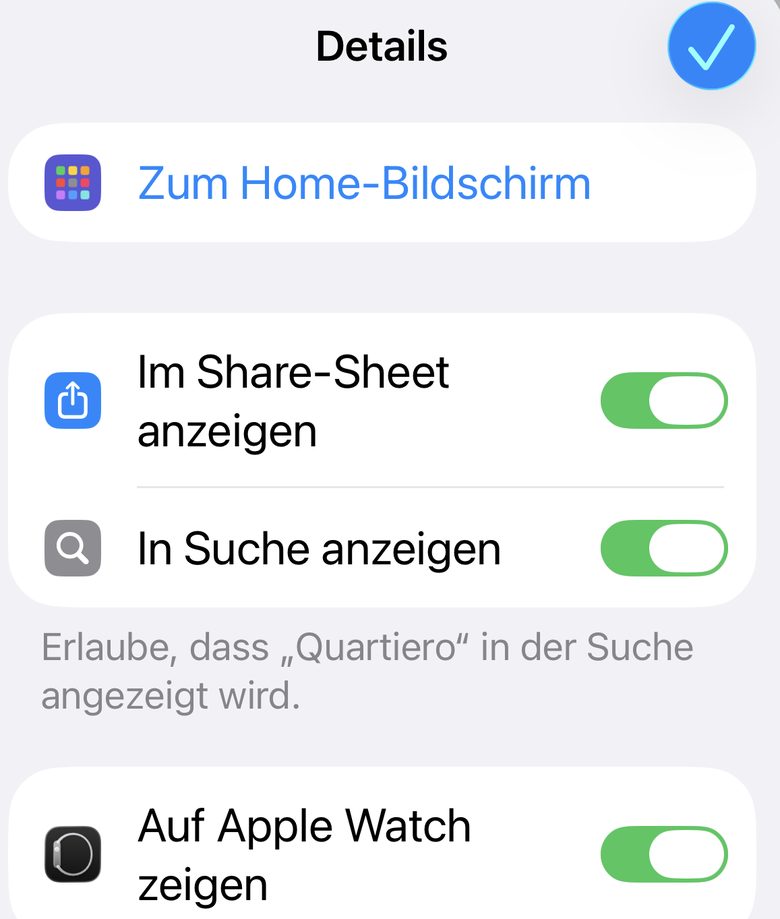
- Unten auf das ⓘ tippen
- Im Share-Sheet anzeigen einschalten — der Schalter wird grün
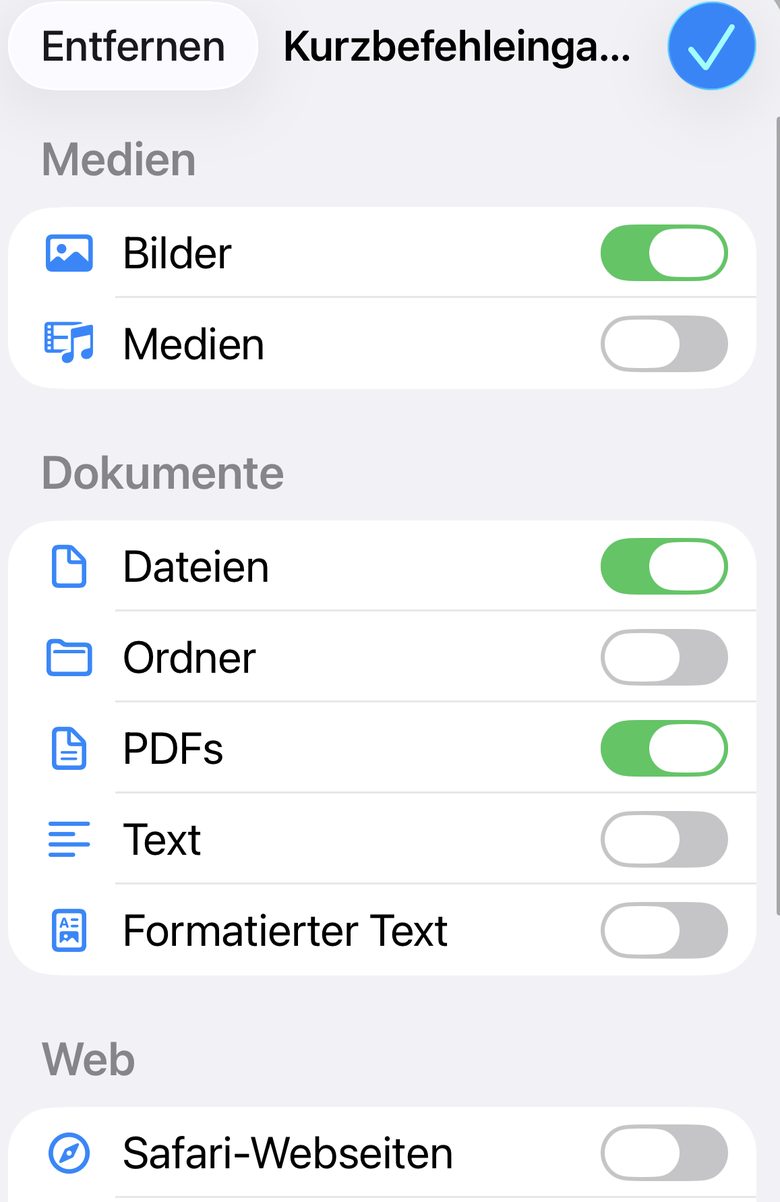
- Auf die Zeile direkt darunter tippen (die akzeptierten Typen)
- Einschalten: Bilder, Dateien, PDFs
- Alles andere ausschalten
- Oben rechts auf den blauen Haken
- Nochmal auf Fertig
Der erste Versuch
- Pulse-App öffnen
- Eine Buchung antippen
- Oben rechts auf das Teilen-Symbol
- In der Liste nach unten scrollen bis Quartiero
- Antippen
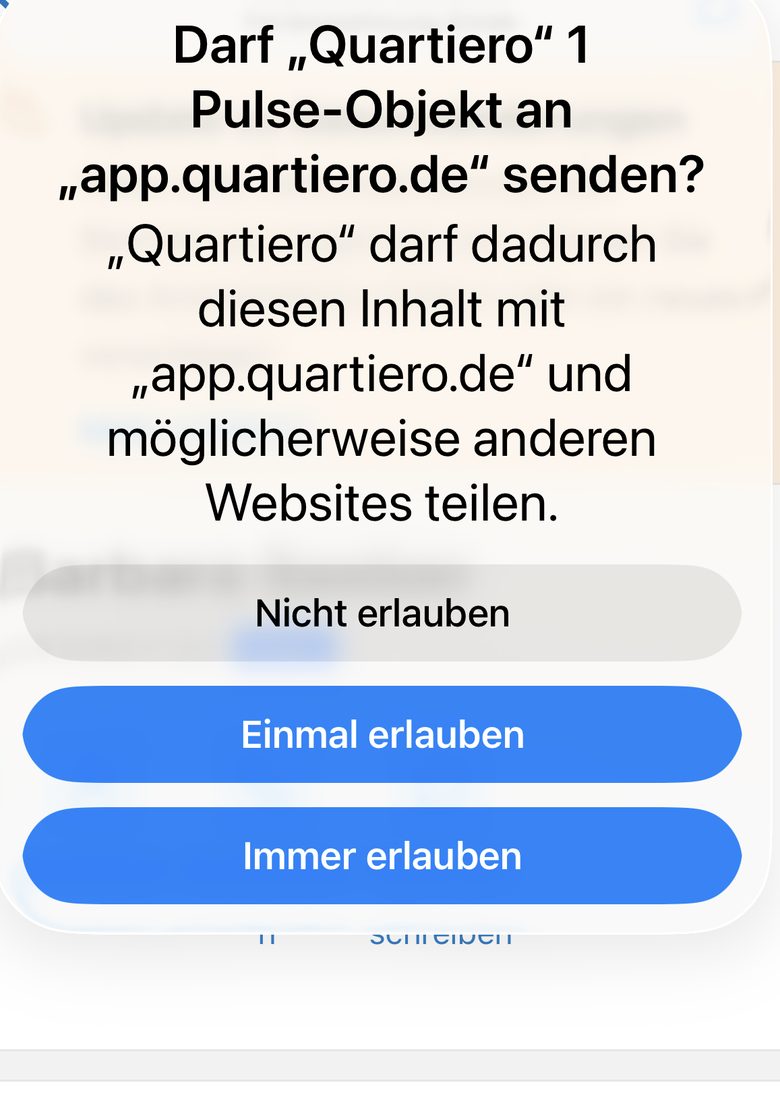
Beim ersten Mal fragt iOS um Erlaubnis:
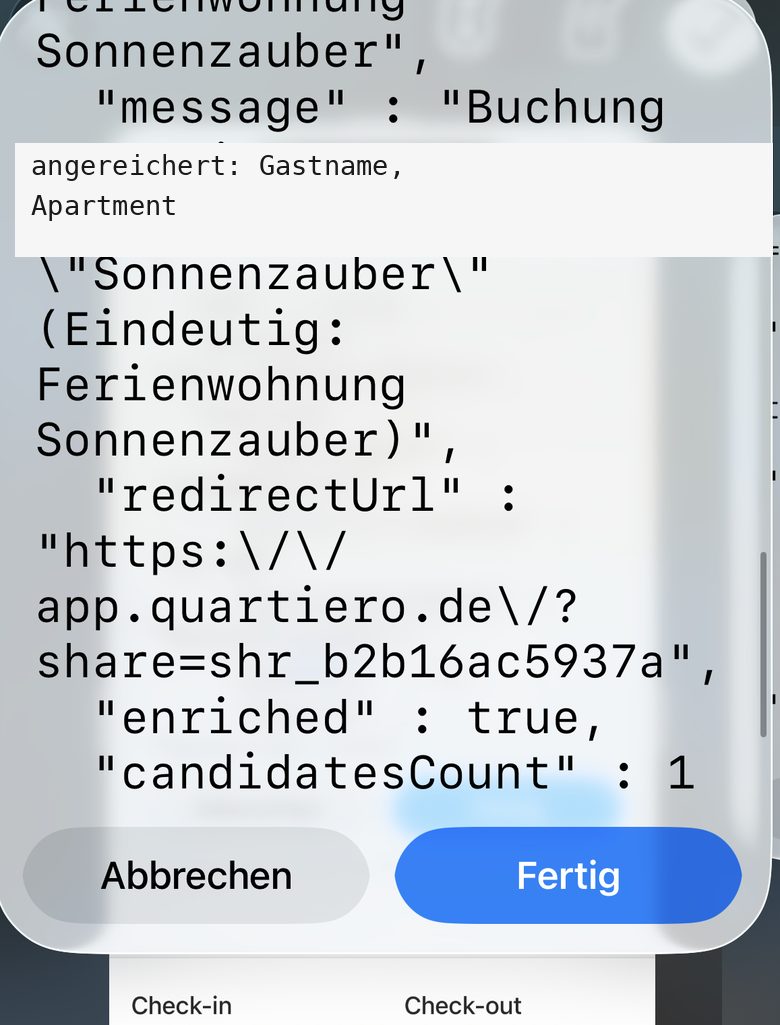
Nach ein paar Sekunden meldet der Kurzbefehl das Ergebnis. Steht dort
"enriched" : true, ist die Buchung in quartiero angekommen und ergänzt.
Schnellansicht und häng die Aktion
ganz unten an. Sie ist auch später nützlich, falls einmal etwas klemmt.
Wenn etwas nicht klappt
Die Meldung sagt ziemlich genau, woran es liegt. Such Ihre hier heraus.
„Im gesendeten JSON fehlt das Feld token"
An einem Feldnamen klebt ein unsichtbares Leerzeichen — meist entsteht es, wenn man beim Tippen einen Vorschlag über der Tastatur antippt.
Beide Felder mit dem roten Minus löschen und neu anlegen. Beim Eingeben von
token und image die Vorschlagsleiste ignorieren und
die Leertaste nicht berühren.
„Ungültiger oder fehlender Share-Token"
Der Wert im Feld token passt nicht. Meist ist beim Markieren von
Hand ein Zeichen verloren gegangen.
Hol ihn in quartiero neu über den Kopieren-Knopf, lösch im
Kurzbefehl den alten Wert vollständig und setz den neuen ein. Der Schlüssel
beginnt mit btk_ und ist 52 Zeichen lang.
„Image content must be a URL …" oder „Value error"
Das ist die häufigste Ursache überhaupt: Bei base64 steht der
Variablenname als Text statt als Variable.
Vergleich es mit den beiden Bildern in Schritt 6. Die Variable muss blau hinterlegt sein. Wertfeld leeren und die Variable aus der Vorschlagsleiste antippen — nicht abtippen.
„Keine Dateien übergeben"
Das Feld image steht noch auf Typ Text statt
auf Wörterbuch.
Tipp in der Zeile auf das Wort „Text" — dann erscheint die Auswahl.
„KI-Integration nicht konfiguriert"
In quartiero fehlt der Schlüssel für die Texterkennung. Ohne ihn kann die Buchung nicht ausgelesen werden.
Zu finden unter Einstellungen → KI-Integration.
Es passiert überhaupt nichts
Meistens steht „Base64 codieren" an der falschen Stelle — unter dem URL-Aufruf statt in der Mitte.
Vergleich die Reihenfolge mit dem Bild in Schritt 3. Zwischen den Karten müssen die blauen Verbindungen „Kurzbefehleingabe" und „Base64-Codiert" stehen.
Quartiero fehlt im Teilen-Menü
Scroll in der Liste ganz nach unten bis Aktionen bearbeiten, tipp darauf und schalte Quartiero ein. Danach kannst Sie es nach oben ziehen.
Hilft das nicht, starte das iPhone einmal neu — iOS übernimmt neue Kurzbefehle gelegentlich erst danach.
„enriched": false — keine Buchung ergänzt
Die Erkennung hat funktioniert, aber quartiero war sich nicht sicher, welche
Buchung gemeint ist. Der Grund steht daneben unter matchReason.
Das passiert etwa, wenn zwei Unterkünfte im selben Zeitraum belegt sind und im Dokument kein Name steht. Öffne dann den Link aus der Antwort und wähl die Buchung von Hand. Absicht: Lieber einmal nachfragen als die falsche Buchung überschreiben.
Ein Gast hat mehrere Wohnungen auf einmal gebucht
Booking.com führt so eine Buchung unter einer Nummer, im Dokument stehen beide Wohnungen, zum Beispiel „Bergwunder, Sonnenzauber“. Gibt es zu jeder genannten Wohnung genau eine Buchung im Zeitraum, ergänzt quartiero alle auf einmal: Gastname, Buchungsnummer, Kontaktdaten. Preis und Personenzahl gelten für alle Wohnungen zusammen und werden deshalb nicht je Wohnung eingetragen; stattdessen steht in jeder Buchung eine Notiz mit dem Gesamtpreis und der Personenzahl. Dasselbe gilt für weitergeleitete Mails.